
Как установить CS 1.6 на Windows и начать игру
Инструкция для сборки BoostPlus: установите игру в отдельную папку, откройте её с ярлыка и выберите локальный матч или сервер. Отдельный лаунчер не нужен.
Скачивание, установка и запуск
Дождитесь загрузки файла
На странице скачивания CS 1.6 нажмите «Скачать CS 1.6 для Windows». В Chrome список загрузок открывается сочетанием
Ctrl + J. Дождитесь завершения: частично скачанный файл ещё нельзя устанавливать.Если загрузка прервалась, восстановите соединение и повторите её. Не ищите отдельные DLL на случайных сайтах.
Выберите отдельную папку
Откройте скачанный Setup и пройдите шаги установщика. Выберите папку для BoostPlus, где достаточно свободного места. Не устанавливайте сборку поверх другой CS 1.6 или игры из Steam.
Если обновляете существующую BoostPlus, перед установкой сохраните копию своих конфигов и избранного. Не переносите поверх новой версии старые DLL и исполняемые файлы.
Откройте игру с ярлыка
После установки используйте созданный ярлык BoostPlus CS 1.6. Для первого запуска оставьте интернет подключённым: игре нужно получить разрешение запуска. Не запускайте случайный исполняемый файл из другой установленной сборки.
Если нужен SteamID и аватар Steam, сначала войдите в Steam с аккаунтом, на котором куплена Counter-Strike 1.6. Лицензия Steam в установщик BoostPlus не входит.
Настройте игру под себя
Откройте «Настройки»: выберите никнейм, проверьте управление, чувствительность мыши, звук и разрешение экрана. Ниже разобраны настройки имени, прицела и HUD. Сначала удобно проверить всё в локальном матче через «Новая игра».
Для тренировки воспользуйтесь инструкцией по ботам. Для матча с другими игроками откройте «Поиск серверов» — здесь разобраны поиск и подключение по IP.
Настройки после первого запуска
В главном меню откройте «Настройки». Начните с имени и управления, затем проверьте прицел на знакомой карте.
Имя игрока
На вкладке «Мультиплеер» найдите поле «Имя игрока» и введите свой ник, например BoostPlus. Это имя увидят другие игроки в матче.
Основной прицел
Откройте «HUD» → «Прицел - Основной». Настройте «Размер», «Толщина», «Интервал» и «Цвет». При желании включите «Точка по центру» или «T-Образный».
Выберите цвет, который хорошо виден на светлых и тёмных участках карты. Не меняйте всё сразу: проверьте один параметр в локальном матче и затем переходите к следующему.
Снайперский прицел
В «HUD» есть отдельная страница «Прицел - Снайперский». Она позволяет настроить толщину линий снайперского прицела отдельно от основного. Проверьте результат в игре с оружием, у которого есть оптическое приближение.
Цвет и элементы HUD
В «HUD» → «Разное» доступны «Цвет HUD» и блок «HUD Панели». Из него открываются настройки «Радар» и «Уведомление о смерти». Подберите оформление так, чтобы игровые показатели было легко читать во время раунда.
Во время матча при стандартном управлении нажмите H → «Настройки» → «Радар». В этом меню есть «Статус», «Режим радара» и переключатель «Непрозрачный».
Мышь и клавиши
На вкладке «Мышь» есть «Чувствительность мыши», «Чувствительность в приближении» и «Прямое подключение мыши». Подберите чувствительность по удобству поворота и точности наведения, без копирования чужих значений наугад.
На вкладке «Клавиатура» проверьте перемещение, прыжок, приседание и смену оружия. Если переназначали клавиши, учитывайте это при использовании инструкций с кнопками по умолчанию.
Изображение и звук
Откройте вкладки «Видео» и «Звук», проверьте разрешение и громкость. Запустите «Новую игру», пройдитесь по карте и убедитесь, что текст читается, прицел заметен, а шаги и выстрелы слышны комфортно.
Если хочется начать настройку прицела заново, на его странице есть кнопка «Стандартно».
Ваше имя в матче
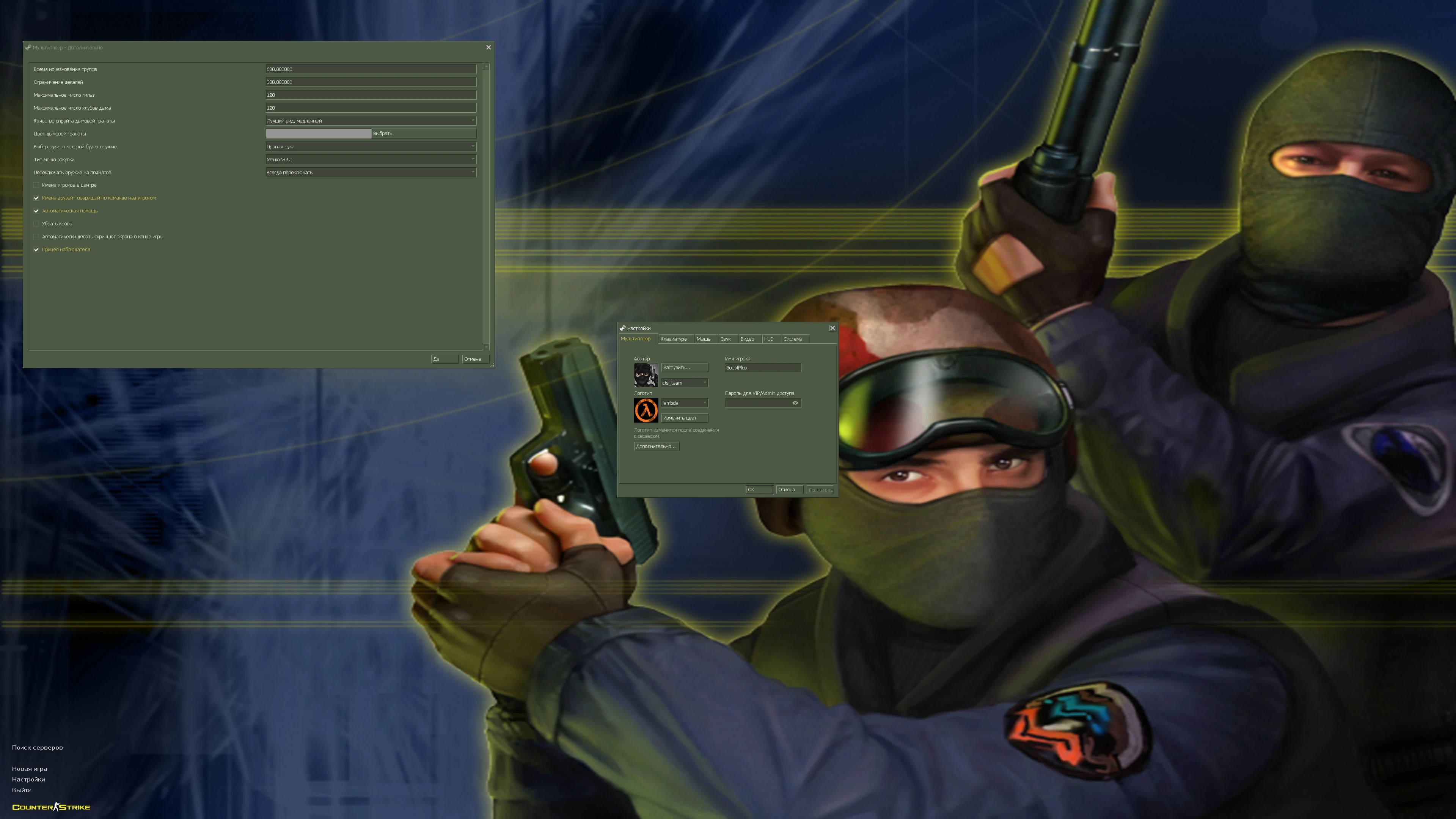
Мультиплеер → Имя игрока. На снимке — пример ника BoostPlus.Увеличенный фрагмент реального экрана.
Полный снимокНастройте прицел под себя
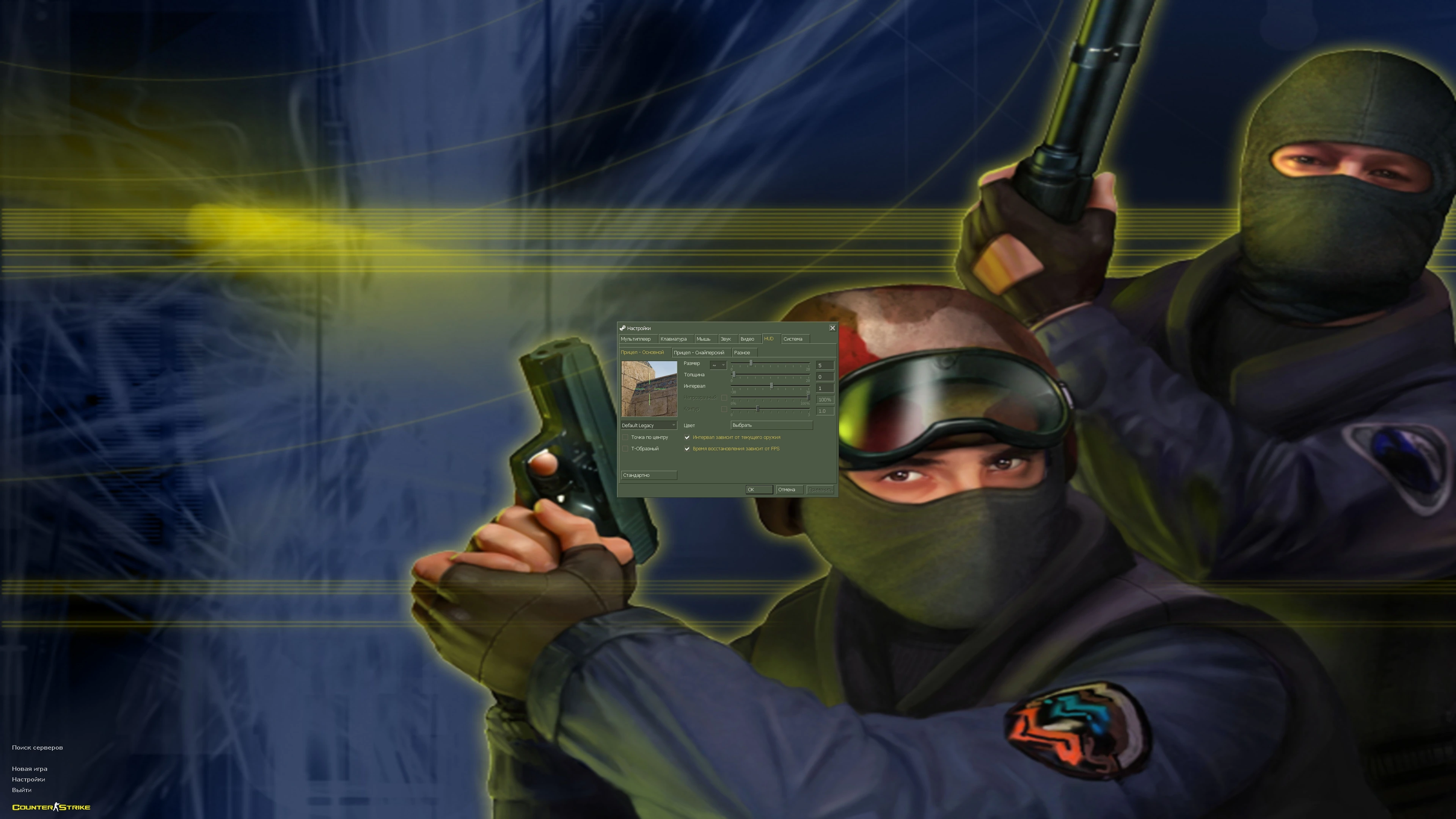
HUD → Прицел - Основной. Размер, толщина, интервал и цвет с предпросмотром.Увеличенный фрагмент реального экрана.
Полный снимокВся карта под рукой
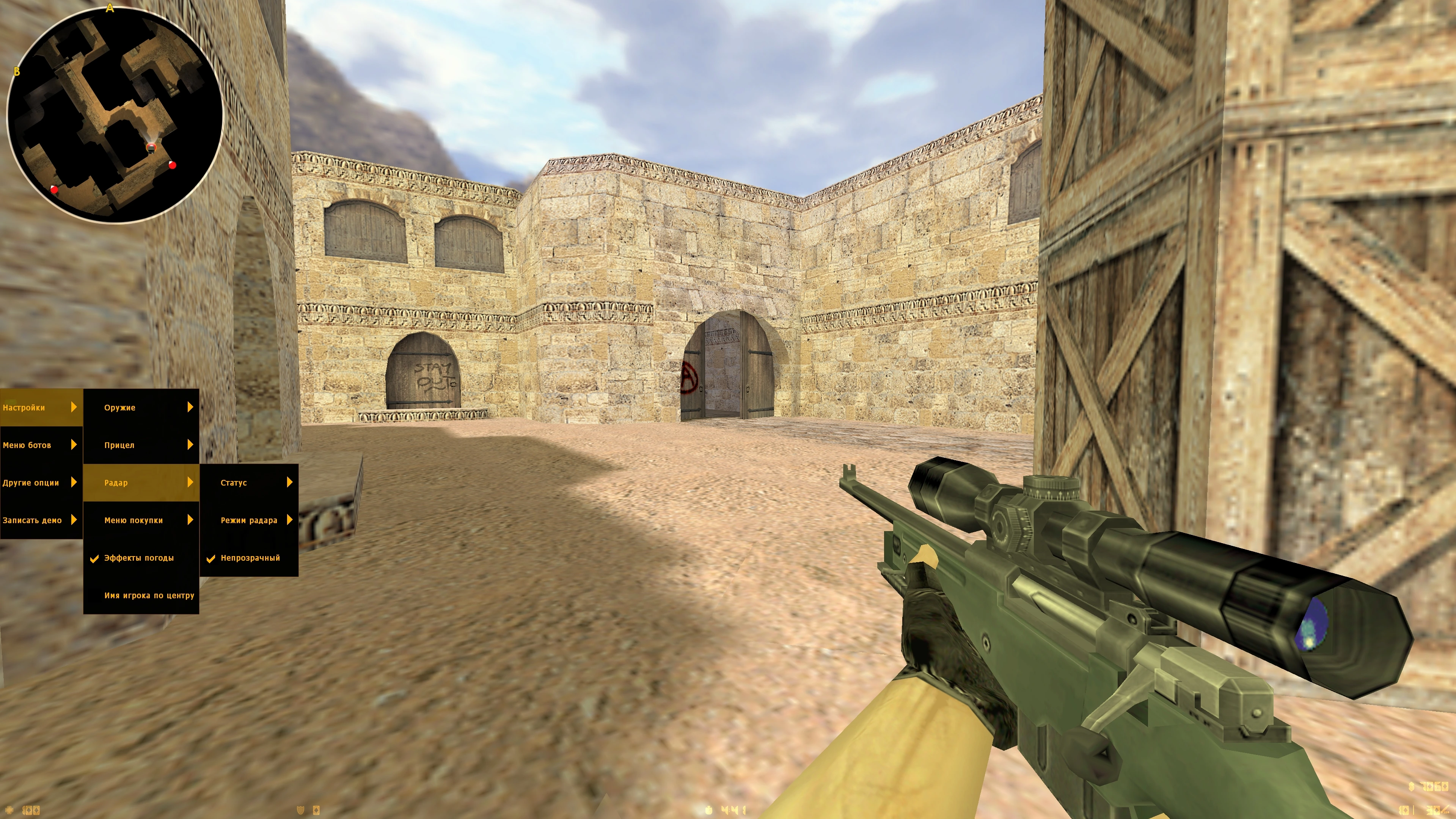
H → Настройки → Радар. Круглый радар и его меню прямо во время игры.
Полный снимокЧто проверить перед повторной установкой
Не могу найти скачанный установщик
В Chrome нажмите Ctrl + J и выберите показ файла в папке у завершённой загрузки. Убедитесь, что открываете файл, полученный с BoostPlus. Название и версия должны соответствовать странице загрузки.
Установщик сообщает об ошибке файла
Проверьте, завершилась ли загрузка и хватает ли места на диске. Запишите полный текст ошибки. Если файл блокируется защитой Windows или антивирусом, не отключайте защиту: передайте сообщение и версию установщика в поддержку.
После установки игра не открывается
Проверьте интернет и запустите игру созданным ярлыком. Если сообщение касается проверки запуска, восстановите сеть и повторите попытку позже. При другой ошибке сохраните её текст или снимок экрана, версию сборки и версию Windows.
Обратитесь в поддержку BoostPlus с этими данными. Не публикуйте пароли и данные входа в Steam.
Открывается старая сборка
Проверьте расположение файла в свойствах ярлыка: он должен вести в папку, выбранную при установке BoostPlus. Если установлено несколько CS 1.6, используйте ярлык нужной версии.
Ещё инструкции по CS 1.6
Локальная игра с ботами
Выберите карту, число ботов и сложность для разминки.
Как играть с ботами →Поиск и подключение
Найдите сервер, подключитесь по IP и сохраните его в избранном.
Как подключиться к серверу →Сборка ещё не установлена?
Актуальная версия BoostPlus CS 1.6, размер установщика и кнопка скачивания — на странице загрузки.